


Crea testo
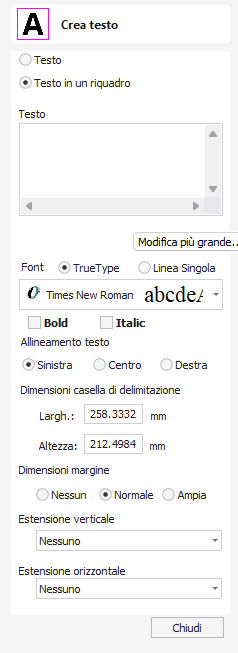
Questo modulo consente di creare testo a qualsiasi altezza utilizzando le unità di progettazione del modello.
Guarda questo video per vederlo in azione:
Testo/Testo in una casella

Passa dallo strumento Testo standard allo strumento Testo in una casella.
Inserimento di testo
Per inserire testo:
- Fare clic nella vista 2D per scegliere la posizione di ancoraggio
- Immettere il testo nella casella Testo
- Modifica le opzioni di stile. Tutte le modifiche vengono applicate automaticamente
Selezione font
Font verticali
I caratteri che iniziano con il carattere @ vengono disegnati verticalmente verso il basso e sono sempre giustificati a sinistra.
Font di incisione
Il pulsante di opzione Linea singola cambia l’elenco dei font per visualizzare una selezione di font dall’incisione molto rapida.
Allineamento testo
Consente di posizionare il testo relativamente all’intero corpo di testo; ha un effetto notabile solo quando si scrivono diverse righe di testo.
Ancoraggio
Imposta la posizione del blocco di testo. Immettere i valori direttamente oppure utilizzare il cursore del mouse per impostare i valori di posizione in modo interattivo:
- Per il nuovo testo è sufficiente fare clic con il pulsante sinistro del mouse nella vista 2D nella posizione desiderata
- Per un oggetto di testo esistente, fai clic con il pulsante sinistro del mouse sulla maniglia del punto di ancoraggio e trascinalo nella posizione desiderata
Testo in modalità casella
Gli strumenti di testo standard vengono sostituiti con strumenti specializzati di testo in una casella.
Guarda questo video per vederlo in azione:
Dimensioni casella di delimitazione
Si tratta delle dimensioni effettive della casella in cui sarà integrato il testo. Se il testo è scalato in modo interattivo (facendo due volte clic su di esso), o precisa tramite l’utensile Scala, la nuova casella di delimitazione è aggiornata e visualizzata come un rettangolo in grigio chiaro.
Dimensioni margine
La distanza tra il testo e la casella di delimitazione, in cui:
- Nessuna - scala il testo in base alla larghezza o all’altezza del triangolo della casella di delimitazione
- Normale - Scala il testo in modo rientrare nell’80% della casella di delimitazione, lasciando un bordo del 10% a sinistra e a destra.
- Larga - Riduce le dimensioni al 60% della larghezza del rettangolo, lasciando un bordo del 20% a sinistra e a destra.
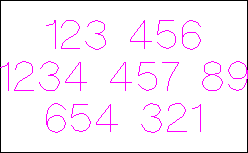
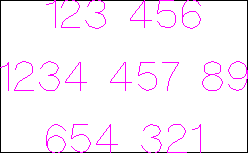
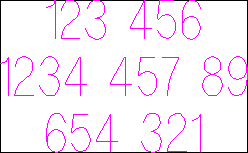
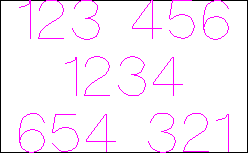
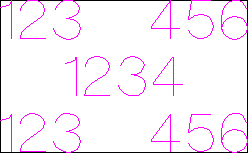
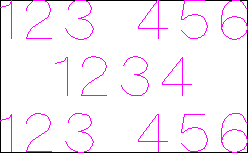
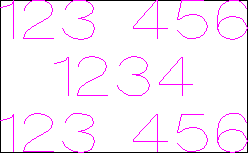
Estensione verticale
Quando il testo si adatta alla larghezza della casella e c'è spazio sopra e sotto di essa, è possibile fare in modo che il testo riempia lo spazio verticale utilizzando uno di questi metodi:
Estensione orizzontale
Quando il testo si adatta all'altezza della casella e c'è spazio ai lati, è possibile fare in modo che il testo riempia lo spazio orizzontale utilizzando uno di questi metodi:
Modifica testo
Per modificare le proprietà o il contenuto di testo creato in precedenza: Se il modulo Crea testo è aperto, tenere premuto il tasto MAIUSC e fare clic sul testo da modificare; o
- Se il modulo Crea testo è chiuso, fare clic con il tasto sinistro del mouse sul testo nella vista 2D per selezionarlo prima di aprire il modulo. Il modulo consentirà ora di modificare le proprietà del testo selezionato.
- Fare clic su Applica per aggiornare le modifiche nella vista 2D. Fare clic su Annulla per terminare o annullare la modifica e chiudere il modulo.
Controllo ortografico
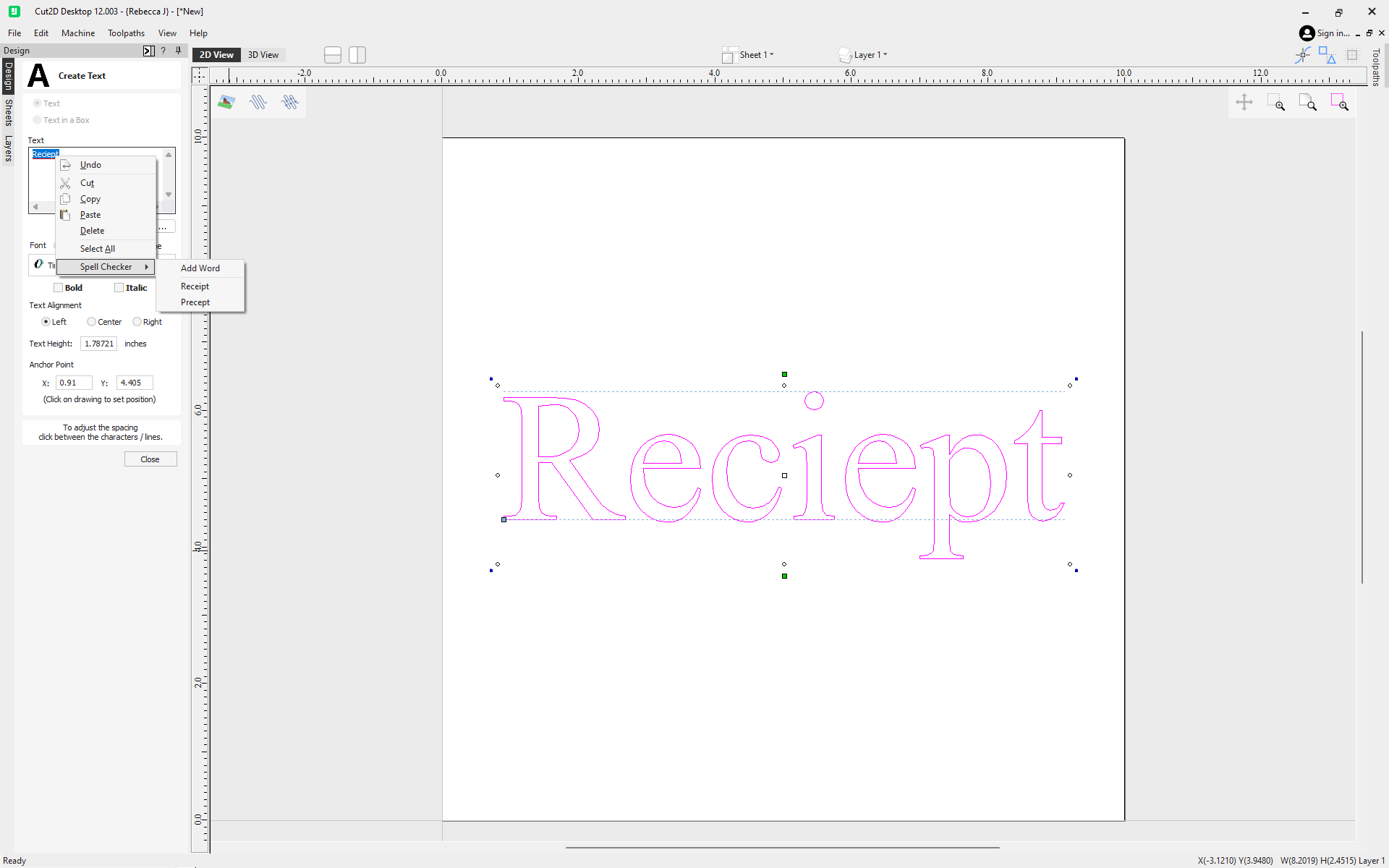
L’utensile Testo è dotato di una funzione di controllo ortografico per assistere nella correzione degli errori di ortografia.
- Il software verifica lo spelling per l’utente e sottolinea in rosso le parole errate.
- Quando si fa clic su una parola sottolineata. Suggerisce correzioni per l’utente.
- È disponibile una funzione Aggiungi parola per aggiungere un nuovo termine.
- È disponibile una funzione Rimuovi parola se si desidera rimuovere un termine aggiunto per errore (deve trattarsi di un termine aggiunto dall’utente).
- La lingua del controllo ortografico è la stessa del software.
- Tutte le lingue supportate dal software sono supportate dal controllo ortografico, a eccezione del giapponese.
Spaziatura lettere
Il cursore interattivo per la crenatura e l'interlinea viene visualizzato quando posizionato tra lettere o linee:

La crenatura interattiva delle lettere consente di modificare il testo predefinito in modo che le coppie di lettere adiacenti si trovino insieme in modo più naturale. Un tipico esempio è mostrato sopra dove le lettere maiuscole WAV sono posizionate una accanto all'altra e lo spazio predefinito è eccessivo.
Posiziona il cursore tra 2 lettere e fai clic sul pulsante sinistro del mouse per colmare lo spazio.
Tenendo premuto il tasto MAIUSC e facendo clic sul pulsante sinistro del mouse si allontanano i caratteri.
Tenendo premuto il tasto Ctrl durante la crenatura si raddoppia la distanza spostata da ciascuna lettera a ogni clic.
Tenendo premuti insieme i tasti MAIUSC e Ctrl e facendo clic sul pulsante sinistro del mouse, le lettere si avvicinano tra loro con incrementi maggiori.
Tenendo premuto altcon una qualsiasi delle combinazioni di cui sopra verranno applicate le modifiche alla crenatura tra ogni coppia di lettere sulla linea.
Nota:
È possibile modificare la crenatura delle lettere solo nella vista 2D.
Interlinea
È possibile modificare l’interlinea posizionando il cursore Modifica testo tra le linee, così da passare al cursore interlinea:

Facendo clic con il tasto destro del mouse si avvicineranno le linee di testo adiacenti.
Se si tiene premuto il tastoMAIUSCe si fa clic con il tasto sinistro del mouse si distanzieranno le linee.
Se si tiene premuto il tastoCtrl , si raddoppierà la distanza di spostamento delle linee a ogni clic.
Se si tengono premuti contemporaneamente i tasti MAIUSCe Ctrl e si fa clic con il tasto sinistro del mouse, si distanzieranno le linee secondo incrementi più grandi.
Arcuatura testo
Il cursore interattivo di rotazione e movimento viene visualizzato quando il cursore viene posizionato su una delle maniglie verdi per indicare che il testo può essere arcuato verso l'alto o verso il basso:


Fare clic e trascinare la casella verde in basso per arcuare il testo verso il basso.
Fare clic e trascinare la casella verde in alto per arcuare il testo verso l'alto.
Il testo può essere facilmente trascinato nuovamente in posizione orizzontale.
Dopo aver arcuato il testo, vengono visualizzate ulteriori maniglie rosse e blu per ruotare e spostare il testo.
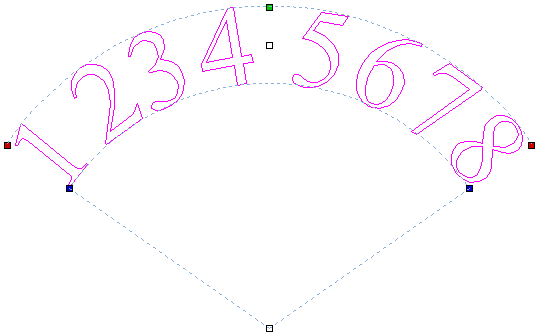
Trasloco:
Sono disponibili due maniglie bianche per spostare il testo, una al centro del testo e una al centro dell’arco, anche se quest’ultima potrebbe non essere visualizzata in caso di archi poco pronunciati.
Rotante:
Se si fa clic e si trascinano le caselle rosse si ruoterà il testo attorno al punto centrale dell'arco.
Se si tiene premuto il tasto Ctrl si forza la rotazione secondo incrementi di 15°. Ciò consente di posizionare il testo in modo esatto nei quadranti orizzontali o verticali, persino dopo che è stato spostato leggermente.
Variazione del raggio dell'arco:
Se si fa clic e si trascinano le caselle blu si modificherà il raggio senza spostare il centro dell'arco.
Utilizzabile in entrambe le visualizzazioni
Questo strumento può essere utilizzato sia nella vista 2D che in quella 3D.
La Visualizzazione 2D offre un modo più diretto per visualizzare i vettori mentre la Visualizzazione 3D offre maggiore flessibilità per lavorare con i vettori nei progetti 3D e per utilizzare le caselle di modifica.

Nella vista 2D, alcuni strumenti dei moduli saranno gestiti solo dalle opzioni presenti nel modulo.
- Centro - Sposta i vettori (tieni premuto Alt e sposta gli oggetti selezionati su un asse)
- Centro: fare clic una seconda volta per passare al centro di rotazione. Fare clic e trascinare l'ancora di rotazione per riposizionare il centro di rotazione della selezione corrente.
- Angolo (bianco) - Ridimensiona i vettori in modo proporzionale (tieni premuto Alt per ridimensionare in modo non proporzionale, MAIUSC per ridimensionare attorno al centro)
- Bordi (Bianco) - Ridimensiona il vettore su un asse (tieni premuto MAIUSC per ridimensionare in modo proporzionale)
- Angolo (Nero): ruota i vettori (tieni premuto Alt per ruotare con incrementi di 15°) attorno al centro di rotazione.

Nella vista 3D è disponibile un numero maggiore di maniglie per modificare direttamente il vettore all'interno della vista, senza dover utilizzare il modulo di creazione a sinistra.
Nella vista 3D, le maniglie sono:
- Centro - Sposta i vettori (tieni premuto Alt per spostare gli oggetti selezionati su un asse)
- Centro: fare clic una seconda volta per passare al centro di rotazione. Fare clic e trascinare l'ancora di rotazione per riposizionare il centro di rotazione della selezione corrente.
- Angolo (bianco) - Ridimensiona i vettori in modo proporzionale (tieni premutoAlt per ridimensionare in modo non proporzionale oMAIUSC per ridimensionare attorno al centro)
- Bordi (Nero) - Ridimensiona il vettore su un asse (tieni premuto MAIUSC per ridimensionare in modo proporzionale)
- Freccia di rotazione (in alto nero): ruota i vettori (tieni premuto Alt per ruotare con incrementi di 15°)
- I cerchi bianchi sono proprietà esclusive di questo strumento e consentono la modifica diretta con il mouse dei valori nel modulo dello strumento dall'interno della vista.
Quando selezioni una maniglia di trasformazione, verrà attivata la casella di modifica appropriata per quella maniglia.
Se hai bisogno di un valore esatto per un campo mentre lo trascini, rilascia il pulsante del mouse e digita il valore desiderato, seguito da accedere per accettare il nuovo valore.